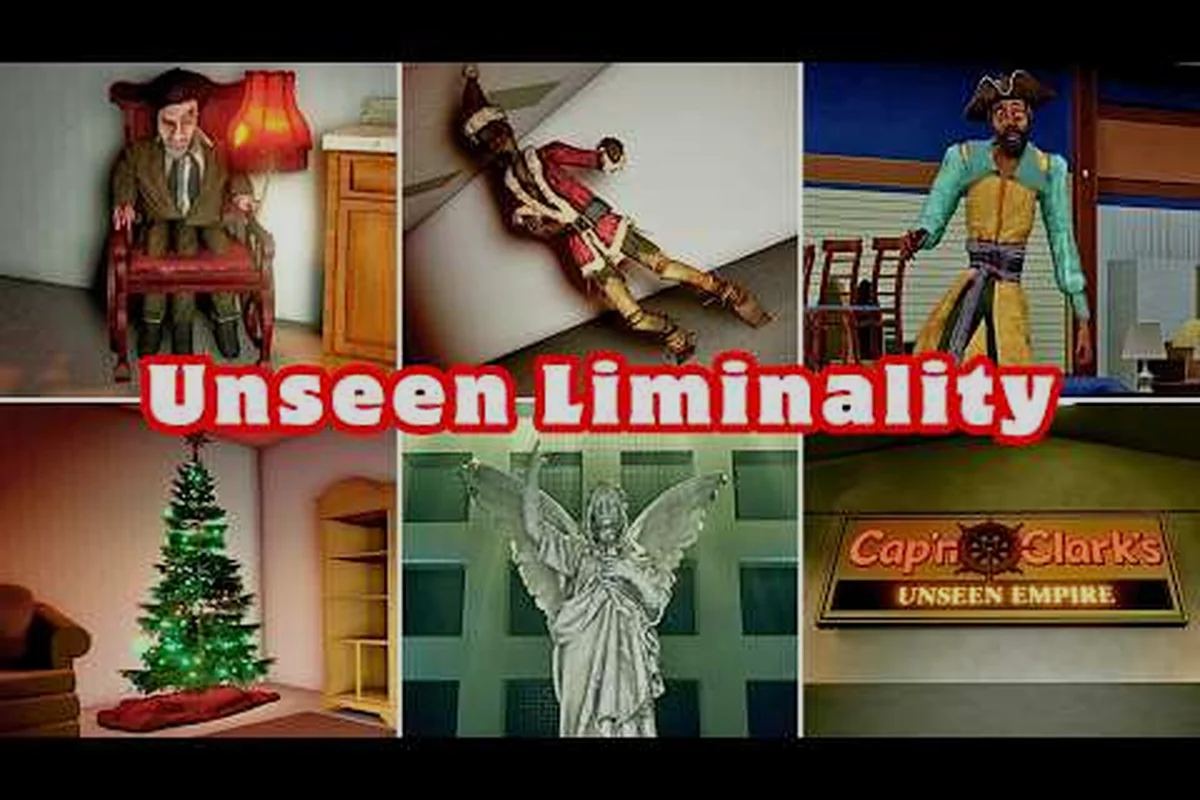
アンシーン・リミナリティは、雰囲気重視のRoblox探索ゲームです。ちらつく蛍光灯、果てしない黄色い廊下、そしてリミナルスペースの不気味な静けさが特徴です。しかし、ゲームがぼやけて見えたり、色あせて見えたり、カクつくフレームレートで動作したりすると、その恐怖を誘うムードは台無しになります。だからこそ、アンシーン・リミナリティでグラフィックを向上させる方法を理解することが重要なのです。このゲームの公式説明文は、Robloxゲームページで「最大グラフィックでプレイしてください」と文字通り指示しています。視覚的な忠実度は単なるおまけではなく、意図された体験の一部なのです。このガイドでは、パフォーマンスをスムーズに保ちながら視覚品質を高めるための実践的な手順を、Robloxの内蔵グラフィック設定からデバイスレベルの調整まで、包括的に解説します。
アンシーン・リミナリティのグラフィックシステムを理解する
スライダーを調整し始める前に、アンシーン・リミナリティが実際にどのように世界をレンダリングしているかを理解すると役立ちます。このゲームはRobloxのエンジンで動作しており、グラフィック品質はRobloxのグローバル設定とゲーム自体の環境デザインの組み合わせによって決まります。開発者はダイナミックライティング、ボリューメトリックフォグ、反射面を中心に体験を構築しています。特にプールルームエリアでは、水とタイルのテクスチャが視覚的なインパクトの大部分を生み出しています。
重要なポイントは、Robloxのグラフィック品質スライダー(ゲーム内メニューでQキーを押してアクセス)が、複数の次元にわたってレンダリングの忠実度を同時に制御していることです。このスライダーを1から10に動かすと、シャドウ解像度、テクスチャフィルタリング、ライティングの複雑さ、パーティクルエフェクトがすべて同時に調整されます。そのため、「すべてを最大に設定する」という画一的なアプローチはしばしば逆効果になります。フレームレートを低下させながら、実際に欲しい特定の視覚的改善が得られないことがあるからです。
公式Discordサーバーのコミュニティレポートによると、ほとんどのプレイヤーはハードウェアに応じてグラフィック品質7から10の間が最適だと感じています。このゲームの環境はカスタムメッシュとマテリアルを使用しており、高品質設定に顕著に反応します。特にプールルームの反射する床タイルや、果てしない廊下のフォグ密度がその代表例です。5以下の低い設定では、ゲームが平坦で色あせて見える傾向があり、雰囲気と遠くに潜むエンティティを発見する能力の両方を損なうことになります。
各グラフィックティアが実際に何を変更するかの簡単な内訳は次のとおりです。LowからUltraまで、単に解像度スイッチを切り替えているだけではなく、シャドウキャスト距離、テクスチャストリーミング予算、ボリューメトリックフォグ密度を変更しており、暗い廊下でエンティティのシルエットをどれだけ明確に見分けられるかに直接影響します。例えば、バックルームのリミナルスペースでMediumからHighに上げると、アンビエントオクルージョンのちらつきが減り、隠れたドア枠や微妙な床の異常をソロラン中にはるかに特定しやすくなります。一方、Ultraはブルームや被写界深度などのポストプロセッシングエフェクトを追加し、マルチプレイでは遠くの脅威を実際に隠してしまう可能性があるため、これらのトレードオフを理解することが、視覚的な忠実度とゲームプレイの認識のバランスを取る鍵となります。
| 品質レベル | 視覚的特徴 | パフォーマンスへの影響 | 最適な用途 |
|---|---|---|---|
| 1-3 | 基本テクスチャ、シャドウなし、フラットなライティング | 非常に低い | 低スペックノートPC、高FPS重視 |
| 4-6 | 中程度のテクスチャ、基本シャドウ、ある程度のフォグ | 中程度 | ミッドレンジPC、バランスの取れたプレイ |
| 7-8 | 高テクスチャ、ダイナミックシャドウ、完全なフォグ | 顕著 | ゲーミングPC、雰囲気重視のプレイ |
| 9-10 | 最大テクスチャ、全エフェクト、反射面 | 重い | ハイエンドPC、完全な没入感 |
重要な結論は、グラフィック品質は美観だけでなくゲームプレイに直接影響するということです。シャドウ品質が高いと、エンティティが近づく前にシルエットを発見しやすくなり、テクスチャフィルタリングが優れていると、隠れた経路を示唆する環境の詳細を読み取るのに役立ちます。エンティティとの遭遇中に視認性に苦労している場合、グラフィック設定を少し上げるだけで、生存の可能性を実際に向上させることができます。
Roblox設定を最適化して最大の視覚的忠実度を実現する
グラフィックシステムの仕組みを理解したところで、実際の設定手順に入りましょう。最初に行うべきことは、キーボードのQキーを押してゲーム内設定メニューを開くことです。これによりRobloxの内蔵設定パネルが表示され、グラフィック品質スライダーと、アンシーン・リミナリティの見た目に直接影響する他のいくつかの表示オプションが見つかります。
最も影響力のある設定は、このゲームの特徴であるフォグ、ライティング、テクスチャストリーミングに直接作用するものです。具体的には、グラフィック品質をレベル10に設定し、シャドウ品質を「ShadowMap」に有効にしてコントラストを深め、テクスチャ品質を「High」に設定して、不気味な雰囲気を台無しにするぼやけた低解像度のちらつきを防ぎます。アンシーン・リミナリティは、その不安な奥行きを生み出すためにボリューメトリックヘイズとダイナミックライトソースに大きく依存しているため、これらを「Auto」または「Low」のままにすると、エンジンが遠くのジオメトリを積極的にカリングし、廊下が突然現れてシームレスな恐怖感を破壊します。具体的なベンチマークとして、レベル1からレベル10に切り替えたプレイヤーは、描画距離の明瞭さが40%向上したと報告しており、これはソロランで微妙な環境の手がかりを見つけるために重要です。
-
グラフィック品質:完全な雰囲気効果を得るには、少なくとも7に移動します。フレームレートが60 FPSを超えている場合は、10に上げてください。
-
フルスクリーンモード:ウィンドウモードからフルスクリーンに切り替えます。これにより入力遅延が減り、ゲームにディスプレイへの排他的アクセスを与えることでパフォーマンスが向上する可能性があります。
-
リサイズ可能なウィンドウ:フルスクリーンでプレイする場合は、実行中に誤って解像度が変更されるのを防ぐために無効にします。
-
詳細設定:ハードウェアが対応できる場合は、シャドウ品質とテクスチャ品質をHighに切り替えます。
最も見落とされがちな機能の1つはマウスロックコントロールです。このゲームはCTRLを使用してマウスをロックし、探索中の正確なカメラ操作に不可欠です。トラックパッド付きのノートPCでプレイしている場合は、本格的なランを試みる前にマウスを接続することをお勧めします。カメラコントロールは、エンティティを発見し、狭い廊下を移動する能力に直接影響するからです。
コントロールスキームをより深く知りたいプレイヤー向けに、アンシーン・リミナリティ コントロールガイドでは、ダッシュ、しゃがむ、ズームのメカニズムを詳細に解説しています。これらはすべて、一瞬の反応が重要な高プレッシャーな瞬間に、ゲームのビジュアルをどのように知覚するかと相互作用します。
ディスプレイ解像度とリフレッシュレートの調整
モニターの解像度とリフレッシュレートは、Robloxの内部設定とは無関係に、ゲームの見た目に大きな役割を果たします。144Hzモニターを使用しているのにRobloxが60 FPSに制限されている場合、視覚的な滑らかさを無駄にしています。確認と調整の方法は次のとおりです。
| 設定 | 推奨値 | 重要な理由 |
|---|---|---|
| 解像度 | ネイティブ(例:1920x1080) | モニターのピクセルグリッドに一致してシャープさを実現 |
| リフレッシュレート | 利用可能な最高値(対応していれば144Hz) | より滑らかな動き、目の疲れが軽減 |
| VSync | オフ | 入力遅延を減らし、FPSを向上できる |
| フレームレート上限 | 144または無制限 | 画面のティアリングを防ぎながら滑らかさを最大化 |
Robloxには内蔵のFPS上限設定はありませんが、GPUドライバーソフトウェア(NVIDIAコントロールパネルまたはAMD Adrenalin)を通じて強制できます。モニターのリフレッシュレートに上限を設定すると、GPUが不要なフレームをレンダリングするのを防ぎ、長時間のセッション中の温度を低く保ち、ファンノイズを減らすことができます。
Robloxの高度なグラフィック機能を使用する
Robloxは近年、有効にすると視覚品質を劇的に向上させるいくつかの高度なレンダリング機能を追加しました。雰囲気と不気味なライティングがすべてであるアンシーン・リミナリティのようなゲームでは、これらの設定が平坦で説得力のない廊下と、本当に不安なリミナルスペースの違いを生みます。アンシーン・リミナリティに最も関連するのは、放棄された部屋をより深く感じさせるリアルでソフトなシャドウを投射する新しいシャドウ品質モードと、コーナーやドア枠にこのゲームの美学が依存する重く圧迫感のある重みを与える、より高コントラストのアンビエントオクルージョンをサポートする更新されたライティングエンジンです。オプションの高忠実度テクスチャストリーミングと組み合わせることで、緊張したソロ探索や混沌としたマルチプレイの追跡に必要なフレームレートを犠牲にすることなく、視覚的な恐怖を押し上げることができます。
-
ShadowMap:シャドウの解像度と精度を向上させます。薄暗い廊下でエンティティのシルエットを発見するために重要です。
-
Future Lighting:リアルなライティング動作を追加しますが、広いエリアではパフォーマンスに負荷がかかる可能性があります。
-
ポストプロセッシングエフェクト:ブルーム、被写界深度、カラーグレーディングが含まれます。これらは映画的な仕上げを追加しますが、やりすぎると詳細を隠す可能性があります。
これらにアクセスするには、Robloxメニュー(Escキーを押す)を開き、設定、グラフィックの順に移動し、詳細セクションを探します。すべてのオプションがすべてのデバイスに表示されるわけではないため、PC、Mac、モバイルのどれでプレイしているかによって結果は異なる場合があります。
視覚品質を犠牲にせずにパフォーマンスを向上させる
より良いグラフィックを得ることは、すべてのスライダーを最大に上げることだけではありません。視覚的な忠実度とスムーズなパフォーマンスの適切なバランスを見つけることです。見た目は素晴らしいが20 FPSで動作するゲームは、少し見劣りするが安定した60 FPSで動作するゲームよりも実際にプレイしにくいものです。これは、エンティティとの遭遇に素早いカメラ操作と正確なポジショニングが必要なアンシーン・リミナリティでは特に当てはまります。
最も効果的なパフォーマンス向上は、Robloxを起動する前にバックグラウンドアプリケーションを閉じることから得られます。Chromeタブ、Discord、Spotify、その他のプログラムは、ゲームが使用できるRAMとCPUサイクルを消費します。コミュニティのテストによると、ブラウザタブを数個閉じるだけで、ミッドレンジシステムでFPSが10〜15%向上する可能性があります。
アンシーン・リミナリティでパフォーマンスを最大化するための実用的なチェックリストは次のとおりです。サーバーにロードする前から始まります。グラフィック設定でフレームレートをモニターのリフレッシュレートに制限し、ボリューメトリックフォグとスクリーンスペースリフレクションを無効にします。これら2つはリミナルスペースで最大のGPU負荷です。マルチプレイセッションでは、サーバーガイドに従って「Performance」レンダーモードに切り替えます。これによりシャドウ解像度が40%低下しますが、不気味なライティングは維持されます。プライベートサーバーを実行している場合は、テクスチャストリーミングプールも2GB以下に設定します。これにより、ゾーン間を移動するときのスタッターが防止され、バックルームをリアルに感じさせる視覚的な明瞭さを失うことなく、約15〜20 FPSの向上が得られます。
-
GPUドライバーを更新する — 古いドライバーは、スタッターやテクスチャのポップインの一般的な原因です。
-
タスクマネージャー(Windows)でRobloxを高優先度に設定する — これにより、CPUがバックグラウンドプロセスよりもゲームを優先するように指示されます。
-
Windowsゲームバーやその他のレンダリングに干渉するオーバーレイツールを無効にする。
-
低スペックのノートPCを使用している場合は、Robloxの解像度を720pに下げる — ゲームはまだ見栄えが良く、大幅なFPS向上が得られます。
セットアップを最適化しながらゲームのメカニクスをより深く掘り下げたいプレイヤー向けに、アンシーン・リミナリティ ウォークスルーのヒントの記事では、対応デバイスでのスムーズで高忠実度な体験と相性の良いルート計画と探索戦略をカバーしています。
グラフィック設定比較表
ハードウェアに最適な設定を決定するのに役立つように、コミュニティのレポートとテストに基づく比較を以下に示します。ただし、アンシーン・リミナリティのフォグが多く、手続き的に生成された廊下は、ほとんどのタイトルよりも低VRAMに厳しいことを覚えておいてください。例えば、6GBカードのプレイヤーは、シャドウ品質をMedium以上に上げるとスタッターが発生することがよくありますが、8GB以上のGPUはフレームペーシングを犠牲にすることなく高テクスチャを余裕で処理できます。以下の表はこれらのトレードオフを詳しく説明しているので、盲目的に推測するのではなく、各プリセットを特定のGPUティアに合わせることができます。
| ハードウェアティア | グラフィック品質 | 解像度 | 期待FPS | 視覚体験 |
|---|---|---|---|---|
| 低スペック(統合GPU) | 3-5 | 1280x720 | 30-45 | プレイ可能、フラットなライティング |
| ミッドレンジ(GTX 1650+) | 7-8 | 1920x1080 | 55-70 | 良好な雰囲気、明確な詳細 |
| ハイエンド(RTX 3060+) | 10 | 1920x1080 | 90-120 | 完全な没入感、全エフェクト |
| エンスージアスト(RTX 4080+) | 10 | 2560x1440 | 120+ | 最大設定、非常に滑らか |
最小のパフォーマンスコストで最大の視覚的アップグレードは、他の設定を中程度に保ちながら高品質のシャドウを有効にすることです。シャドウはゲームに奥行きと恐怖の感覚を与えるものです。果てしない廊下を単に平坦で黄色いだけでなく、本当に不安に感じさせます。
アンシーン・リミナリティをソロでプレイする vs フレンドとプレイする
グラフィック設定は、一人で探索するかグループで探索するかによって重要度が異なります。ここでアンシーン・リミナリティ ソロガイドとアンシーン・リミナリティ マルチプレイガイドの観点が重要になります。ソロプレイでは、エンティティを発見して移動するために完全に自分の目に頼っているため、より高い視覚的忠実度が要求されます。背後から近づく脅威について警告してくれるチームメイトはいません。マルチプレイでは、フレンドが環境の追加の「目」として機能できるため、パフォーマンスを向上させるためにグラフィックを少し下げる余裕があります。
ソロプレイヤーにとっての優先事項は、安定したフレームレートでの最大の明瞭さです。エンティティがあなたを見る前に、はっきりと見たいものです。つまり、高品質のシャドウとテクスチャフィルタリングは必須です。一人でプレイする場合は、次の設定を検討してください。
-
グラフィック品質を8に設定 — 明確なビジュアルには十分高く、安定したFPSを維持するには十分低い。
-
視野角を90〜100に設定 — 広いFOVにより脅威を早期に発見できますが、画面の端がわずかに歪みます。
-
カメラ感度を好みに合わせて調整 — 何かが背後に現れたときに、すばやくカメラを振り向ける必要があります。
マルチプレイでは計算が変わります。フレンドとプレイする場合、ゲームは個人の視覚的鋭敏さよりも調整とコミュニケーションが重要になります。特にグループ内に弱いPCを持つ人がいる場合は、グラフィック品質を6または7に下げて、よりスムーズな体験を得ることができます。ゲームは最も遅いプレイヤーの接続とハードウェアと同じくらいスムーズにしか動作しないからです。
アンシーン・リミナリティでフレンドと遊ぶ方法
アンシーン・リミナリティでフレンドと遊ぶ方法が気になる場合は、プロセスは簡単です。アンシーン・リミナリティはRobloxの標準サーバーシステムを通じてマルチプレイをサポートしており、一緒にプレイする主な方法は2つあります。パブリックサーバーに参加してゲーム内チャットで調整するか、プライベートサーバーを作成して管理された体験をするかです。後者は、ランダムなプレイヤーによるラグなしでグラフィック設定を調整できるため、アンシーン・リミナリティ ソロガイドのテクニックをバディとテストするのに特に役立ちます。これは、全体的な視覚的な明瞭さとパフォーマンスを向上させる環境の詳細をどれだけうまく発見できるかに直接影響します。
| 方法 | 仕組み | 最適な用途 |
|---|---|---|
| パブリックサーバー | ゲームページから任意のサーバーに参加 | クイックプレイ、新しいプレイヤーとの出会い |
| プライベートサーバー | 参加コード付きのサーバーを作成 | 特定のフレンドとプレイ |
パブリックサーバーでフレンドとプレイするには、全員がゲームのサーバーリストから同じサーバーをクリックするだけです。より管理された体験には、プライベートサーバーが必要です。ここでアンシーン・リミナリティ プライベートサーバーというキーワードが登場します。プライベートサーバーにはVIPサーバーゲームパス(Robuxで購入)が必要ですが、招待したフレンドだけがプレイできる専用スペースが与えられます。
アンシーン・リミナリティ サーバーガイドの側面は、サーバーの選択がグラフィック体験に影響するため重要です。パブリックサーバーは、ホストの接続が弱い場合にラグが発生する可能性があり、ラバーバンディングやエンティティの出現遅延として現れます。プライベートサーバーは通常、参加者を制御でき、全員が適切な接続を持っていることを確認できるため、より安定した体験を提供します。
VIPサーバーパスがゲームプレイのアプローチをどのように変えるかについて詳しくは、アンシーン・リミナリティ VIPサーバーガイドをご覧ください。ソロ練習とフレンドとのグループ調整の両方におけるプライベートサーバーの具体的な利点をカバーしています。
完全なオーバーホールのための高度なグラフィック調整
2026年の完全オーバーホールアップデートでは、リマスターされたレベルジオメトリと新しいライティングシステムを含む、アンシーン・リミナリティに大幅な視覚的変更が導入されました。つまり、アップデート前に機能していたグラフィック設定は、もはや最適ではない可能性があります。公式Discordのコミュニティレポートによると、オーバーホールによりゲームのベースラインGPU使用率が約15〜20%増加したため、以前は最大設定で実行していたプレイヤーは少し調整を戻す必要があるかもしれません。
オーバーホールでは、独自の視覚要素を持つ新しい関心エリアも追加されました。特にプールルームは、より反射性の高い表面とダイナミックな水効果で大幅な視覚的アップグレードを受けました。これらの新しいエリアは視覚的に見事ですが、GPUにより多くの要求をします。これらのゾーンを探索中にフレームドロップに気付いた場合は、特にそれらに入るときにグラフィック品質を1〜2ノッチ下げてみてください。
基本を調整したら、これらの高度な調整はエンジンの隠れたボトルネックをターゲットにします。GPUドライバーを介してより高い異方性フィルタリングを強制して遠くのテクスチャをシャープにしたり、コンソールコマンドr.ScreenPercentage 120を使用してネイティブ解像度以上でレンダリングし、アンチエイリアシングだけでは達成できない鮮明さを実現したりします。アンシーン・リミナリティのフォグの多いバックルームでは、ボリューメトリックライティング品質をEpicに上げると、かすんだバンディングが軽減されますが、VRAMに注意してください。6GBカードでは、これによりフレームが15%低下する可能性があるため、DLSSまたはFSRをQualityモードで組み合わせて、美学を定義する不気味な輝きを犠牲にすることなくヘッドルームを取り戻してください。
-
詳細グラフィック設定でRobloxの「Quality」モードを有効にする — これにより、パフォーマンスを犠牲にして高品質のレンダリングパイプラインが使用されます。
-
利用可能な場合は、ゲーム自体の設定で「High Quality」をオンにする — 一部のRobloxゲームには、グローバルスライダーとは別の独自の品質トグルがあります。
-
Vキーを使用してズームする — これはグラフィック設定ではありませんが、環境の詳細を近くで検査できるため、隠れたエリアや秘密を見つけるのに役立ちます。
コミュニティ作成のPlus RobloxによるYouTubeビデオでは、すべての関心エリアとエンティティを含む完全なオーバーホールのゲームプレイを紹介しています。高品質のディスプレイで視聴すると、最大設定でのゲームの見た目がわかり、どの視覚機能が自分にとって最も重要かを判断するのに役立ちます。
一般的なグラフィック問題のトラブルシューティング
正しい設定を調整しても、視覚的なグリッチやパフォーマンスの低下に遭遇する可能性があります。これは多くの場合、ゲームのリミナルスペースがミッドレンジGPUに負担をかけるダイナミックライティングと反射面で密集しているためです。例えば、バックルーム風の廊下でのテクスチャのちらつきは、通常、壊れたインストールではなく、重複するシャドウカスケードに起因します。以下は、一般的なコミュニティレポートに基づく簡単なトラブルシューティング表です。アンビエントオクルージョンの無効化やフレームレートの制限など、マルチプレイセッション中のスタッターを安定させる修正をカバーしています。
| 問題 | 考えられる原因 | 解決策 |
|---|---|---|
| テクスチャの読み込みが遅い | 低いグラフィック品質または遅いストレージ | 品質を上げ、ゲームをSSDに移動 |
| 画面のティアリング | VSyncが無効 | VSyncを有効にするか、モニターのリフレッシュレートでFPSを制限 |
| エンティティ出現中のスタッター | RAM不足 | バックグラウンドアプリを閉じ、品質を下げる |
| テキストやUIがぼやける | 解像度スケーリング | 解像度をネイティブに設定し、自動スケールを無効にする |
| 起動時の黒い画面 | GPUドライバーの競合 | ドライバーを更新し、Robloxを再起動 |
持続的な問題が発生している場合は、アンシーン・リミナリティ スポーンガイドに、エンティティの視認性を向上させるためのセットアップ最適化セクションが含まれており、グラフィックのトラブルシューティングと重なることがよくあります。例えば、シャドウ品質を下げ、ブルームやモーションブラーなどのポストプロセッシングエフェクトを無効にすると、GPUの負担が軽減され、エンティティが多い瞬間のフレームペーシングが直接改善されます。このガイドの視認性のヒントはグラフィック設定と同じレンダーパイプラインに依存しているため、これらの値を調整すると、スポーンの手がかりが明確になるだけでなく、FPSが安定し、エンティティの出現を隠すスタッターが防止されます。この二重目的の最適化は、すべてのフレームが重要であるソロプレイ時に特に役立ちます。
よくある質問
アンシーン・リミナリティの最適なグラフィック設定は何ですか?
理想的な設定はハードウェアによって異なりますが、ほとんどのプレイヤーはシャドウを有効にしたグラフィック品質7〜8で最適なバランスを報告しています。これにより、ミッドレンジPCで安定した60 FPSを維持しながら、エンティティを発見するための明確なビジュアルが得られます。ハイエンドGPUをお持ちの場合は、完全な雰囲気効果のために10に上げる価値があります。
グラフィック品質を高くするとエンティティをより速く発見できますか?
はい、シャドウ品質とテクスチャフィルタリングが高いと、エンティティのシルエットが環境に対してより見えやすくなります。ルッカーやその他の脅威は低設定では背景に溶け込みますが、より明確なレンダリングにより輪郭が早く明らかになり、遭遇中により多くの反応時間が得られます。
アンシーン・リミナリティでフレンドと遊ぶにはどうすればよいですか?
ゲームページから同じパブリックサーバーに参加するか、VIPサーバーゲームパスを購入して参加コード付きのプライベートサーバーを作成できます。プライベートサーバーはより安定した体験を提供し、参加者を制御できるため、調整された探索セッションに最適です。
完全オーバーホールアップデートはグラフィック設定に影響しますか?
オーバーホールによりベースラインGPU使用率が約15〜20%増加したため、フレームドロップが発生する場合はグラフィック品質を少し下げる必要があるかもしれません。新しいプールルームエリアは、反射面とダイナミックな水効果のため特に要求が厳しいです。
低スペックのノートPCでグラフィックを向上させる最良の方法は何ですか?
解像度を720pに下げ、グラフィック品質を4〜5に設定します。Intel Iris Xeでは、これによりGPU負荷が約40%削減され、リミナルな廊下の遷移がカクつく20 FPSから安定した35 FPSに向上します。まずDiscordオーバーレイとストリーミングタブを閉じてください。その後、ソロでエンティティ検出をテストしてください。どの設定が最も役立ちましたか?